こんにちは、デジタルマーケティング事業に携わっている神崎です。 本記事では、Google Cloud の BigQuery に搭載されている会話分析機能について、紹介します。
※本記事執筆時点において、本機能はプレビュー版で一般公開されていますが、機能は必ずしも完全ではなく、SLA やテクニカルサポートの確約はありません。
今回ご紹介する内容は、2026年3月19日(木)に開催される Google Cloud のイベント、Agentic AI Summit '26 Spring で私が講演する内容の抜粋版となります。 よろしければ、以下の講演もご視聴ください。
本記事の目次は、下記のとおりです。
BigQuery の会話分析機能とは
BigQuery の会話分析機能は「データ エージェント ファミリー」と呼ばれる Google Cloud の AI エージェント群の、Conversational Analytics Agent の機能のひとつです。

※出典:生成 AI が拓くデータ活用の新境地:Google Cloud の「データ エージェント」とは? https://www.youtube.com/watch?v=YGZozq561iI
デジタルマーケティング、とりわけデータ活用の文脈では、以下の赤枠内を支援する機能となっています。

BigQuery の UI 上の以下のような画面より、AI エージェントとの会話を開始できます。

プロンプトを投げると、ユーザーが入力した質問がバックエンドで SQL に変換・実行されて、以下のようにデータが集計・可視化されます。

本記事執筆時点で、以下の可視化タイプは完全にサポートされています。
- 折れ線グラフ
- 面グラフ
- 棒グラフ(横、縦、積み上げ)
- 散布図
- 円グラフ
一方で、以下の可視化タイプは部分的なサポートとなっており、予期しない動作が発生する可能性があります。
- マップ
- ヒートマップ
- ツールチップ付きのグラフ
※ご参考:Conversational Analytics API の既知の制限事項 | Google Cloud Documentation
傾向と洞察の提示やネクストアクションの提言も、AI エージェントが行います。

こうした支援は「SQL の知識がなく、データが抽出できない」「サイロ化したデータの統合の仕方がわからない」などの、データ活用にかかわる課題の解決に貢献します。
BigQuery の会話分析機能活用時のポイント
BigQuery の会話分析機能では「データソースとの直接会話」と「データエージェントとの会話」のいずれかを選択できます。 以下は「データソースとの直接会話」の例です。

「データソースとの直接会話」では、AI エージェントに対して、事前にデータの背景情報やドメイン知識を渡せません。 そのため、返答に正確性が求められる場合は、推奨されません。
返答に正確性が求められる場合は「データエージェントとの会話」が推奨です。 BigQuery の UI 上で、会話分析用のデータエージェントを作成できます。

「ナレッジソース」には、複数のテーブル、ビュー、UDF(ユーザー定義関数)が選択できます。 「ナレッジソース」 を選択する際は、以下の2点がポイントとなります。
- なるべく、非正規化されたテーブルを選択すること
AI エージェントに複数のテーブルの結合(JOIN)を任せることも可能ですが、動作が安定しない場合があります。 - 構造体(STRUCT 型)が含まれるテーブルを使用しないこと
GA4 エクスポートデータのように、ネスト構造を持つテーブルを選択すると、動作が安定しない場合があります。
構造体(STRUCT 型)が含まれるテーブルは、以下のようにフラットにすることで、処理しやすくなります。

※ご参考:BigQueryにエクスポートしたGoogle アナリティクス 4 (GA4) のデータを取り出そう! - NRIネットコムBlog
「ナレッジソース」に選択するテーブルには、メタデータ(テーブルやカラムの説明)を設定しておくことも重要です。 メタデータの設定については、以下の記事を参考にしてください。
また、データエージェントにデータの背景情報やドメイン知識などのコンテキストを渡すことで、会話分析時の AI エージェントからの返答精度が向上します。

本記事執筆時点では、以下の種類のコンテキストをデータエージェントに渡すことができます。
- 主なフィールド:分析に関して最も重要なフィールド
- 類義語:主なフィールドの代替用語
- 除外済みフィールド:データエージェントが使用を避けるべきフィールド
- フィルタリングとグループ化:データエージェントがデータのフィルタリングとグループ化のために使用するフィールド
- デフォルトのフィルタリング:デフォルトでフィルタリングするフィールド
- 結合関係:複数のテーブルを結合する方法
※ご参考:Create data agents | BigQuery | Google Cloud Documentation
利用目的や用途の異なるデータエージェントは別々に作成し、個別にコンテキストを設定するようにしましょう。
加えて「検証済みクエリ」を設定しておくことで、特定のユースケースに対する返答精度を向上できます。 以下は「ユーザーごとに RFM 分析を実施して」という質問に対する「検証済みクエリ」を設定した例です。

「検証済みクエリ」をもとに回答が生成されることで、ユーザーによる集計・分析ロジックのバラつきや、AI エージェントによる回答の再現性の欠如(同じ質問をしても、違う答えが返ってくる)の抑制につながります。

なお「検証済みクエリ」には、BigQuery ML 関数を用いたクエリを登録することもできます。 以下は、AI.DETECT_ANOMALIES 関数による異常値検出の例です。

※ご参考:Conversational analytics overview | BigQuery | Google Cloud Documentation
また「用語集」を登録することで、データエージェントのドメイン知識を補完し、指標の解釈のブレを抑制することも可能です。

BigQuery の会話分析機能活用時の注意事項
データエージェントとの会話分析時に実行されるクエリには、BigQuery のコンピューティング料金がかかります。 「課金される最大バイト数」を設定して、費用のスパイクが発生しないようにしましょう。

※本記事執筆時点では、データエージェントの作成と使用に対しては、追加料金は発生しません。
日単位、ユーザー単位の割り当て(クエリの上限)を設定するのも有効です。 下図の「Query usage per day」は日単位、「Query usage per day per user」はユーザー×日単位の割り当て(クエリの上限)となります。

※ご参考:カスタムのクエリ割り当てを作成する | BigQuery | Google Cloud Documentation
また、Google Cloud では、期間を指定して当該期間の予算を設定できます。 たとえば、あるプロジェクトの月別の予算を6万円として、以下のようにしきい値を設けておくことが可能です。

これらのしきい値を超えたら、通知先として設定されたメールアドレスなどに通知アラートが自動送信されます。 このしきい値はなるべく細かく設定して、状況を適切に把握できるようにしておきましょう。
※ご参考:予算と予算アラートの作成、編集、削除 | Cloud Billing | Google Cloud Documentation
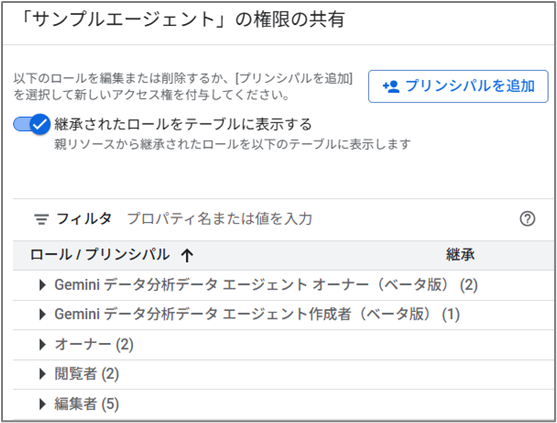
最後に、BigQuery の会話分析機能の利用時には、IAM により、対象となるエージェントにアクセスできるユーザーを制御しましょう。 作成したデータエージェントは、「公開」するまで、他のユーザーが使用できる状態とはなりません。

「公開」後は、IAM によりアクセス制御できます。 最小権限の原則に基づき、公開範囲は必要最低限にとどめましょう。
おわりに
AI エージェントの登場で、以前より容易に・コストをかけずにデータを活用できる土壌ができました。 今こそ、収集した Google アナリティクスなどのデータから価値を引き出していきましょう!