1. はじめに
はじめまして、1年目の門脇です。
近年、AIツールの進化により「コードを書く」ための支援機能は当たり前になってきました。
一方で、AIが生成するコードはブラックボックスになりやすく、
「本当に任せて大丈夫なのか?」
と不安を感じる場面も少なくありません。
そんな中登場したのが、Googleが開発する Google Antigravity です。
最初は私も、
「AIが勝手にコードを書き進めるIDEってどうなの?」
と半信半疑でした。
ですが実際に使ってみると、Antigravityは従来のAIコード支援ツールとはまったくの別物だと分かりました。
この記事では、Antigravityを使って Todoアプリを実際に作ってみた開発体験 をベースに、
- AI主体のIDEは何がすごいのか
- 普段使っている VS Code と何が違うのか
といったポイントを、初めて触った目線で紹介していきます。
2. Antigravityとは
2.1 AIが主役のAgent‑First IDE
Antigravity最大の特徴は、「人間が書く → AIが補助」ではなく「AIが主体で開発を進める」 という点です。
AIエージェントが、
- タスク分解
- ファイル作成
- コーディング
- テスト
- 動作確認
まで一通り実施します。
人間は「方向性の指示」と「レビュー」を行うだけでOKという構造です。
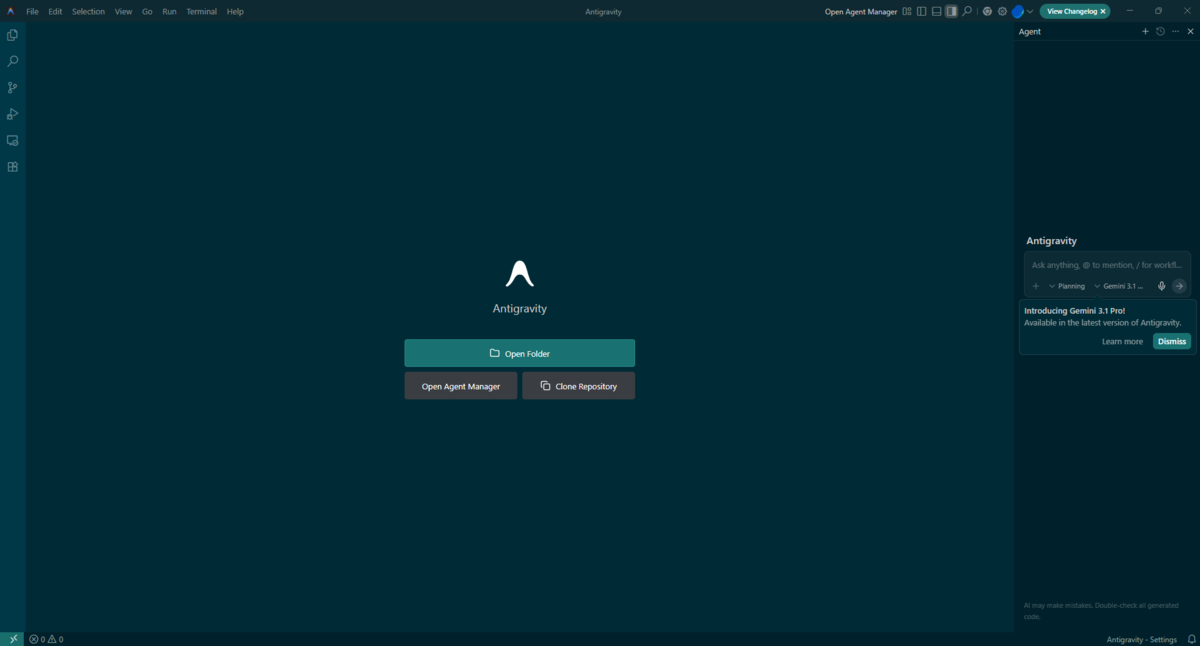
2.2 Editor View
Editor View は、コードを編集するための中心的な画面です。
VS Codeをベース にしているため、 普段のIDEと近い操作感で使うことができ、
- コード編集
- diff の Accept/Reject
- インライン指示
- ファイル構成の確認
など、一般的な開発フローに寄り添った機能が揃っています。
2.3 Manager View
Manager View は、複数のエージェントを並列で動かし、作業を指揮・監督する画面です。
Manager Viewでは、次のような自動分業が進みます。
- UI作成
- テスト作成
- APIロジック作成
これにより、人間が細かく段取りを組む必要がほとんどなくなります。
2.4 Rules
Rules は「共通ルール」を事前登録する仕組みです。
初期から方針を渡しておくことで、生成物の一貫性が上がります。
以下が本記事で実践した際に設定したRulesです。
 #開発ルール
- **技術:** React(Vite),TypeScript,Tailwind CSS
- **構成:** 'src/components','hooks','types'に整理
- **言語:** コメント・回答はすべて【日本語】
- **手順:** 実装前に「計画」を提示し、承認を得てからコード生成
- **検証:** 差分(diff)適用後、必ずブラウザで自律的に動作確認を行う
/rules配下にmdファイルを配置するだけで、Rulesをワークスペースに適用することができます。
[app_root]/
├── .agent/
│   ├── rules/
│   │   ├── [任意の名前].md
これだけでも、生成されるコードが大きく整います。
2.5 Artifacts
ArtifactsはAIエージェントが生成する成果物です。
AIの作業はすべて Artifacts として記録され、後から追跡できます。
- タスク分解
- 設計
- Diff
- 実行ログ
- スクリーンショット
- 動作録画
「AIがどう判断し、どのように実装したか」を確認できるため、透明性と再現性が担保されます。
2.6 複数モデル対応
用途に応じて利用モデルを切り替えられます。
- Gemini 3.1 Pro / Flash
- Claude Sonnet / Opus 4.6
- GPT‑OSS-120b
要件に合わせて、推論力・コーディング精度・応答速度などのバランスを選択できます。
2.7 開発環境を横断操作
AIはコードだけでなく、次の実行面も一貫して扱います。
- エディタ:コードの生成・編集・差分適用
- ターミナル:ビルドやテストの実行
- ブラウザ:アプリの動作確認
つまり、「書く → 動かす → 試す」までをAIが一括で担当 します。
3. Todoアプリ構築編
3.1 Manager View を開く
Antigravity では、
- コードを書くとき → Editor View
- AIエージェントに作業してもらうとき → Manager View
というふうに使い分けます。
Manager View を開くと、中央に入力欄(チャット欄)があるため、そこにやってほしいことを入力します。
今回はGemini 3.1 Proを使用しました。
3.2 エージェントに最初の指示を与える
次はエージェントにプロンプトを与えます。
以下が実際に私が与えたプロンプトです。
 モダンなTodoリストアプリを作成してください。
    【要件】
    ・ タスクの追加、削除、完了チェック機能
    ・ localStorageを使用して、ブラウザを閉じてもデータが消えないようにする
    ・ シンプルなデザインにする
ポイントは以下の点です:
- 要件は箇条書きで書くと AI がタスク分解しやすい
- Rulesを設定しておけば、細かい実装方針を毎回書かなくても良い
AIがこれを読むとすぐに実装計画のArtifacts を生成し始めます。
3.3 エージェントが「実装計画」を提示
数秒後、画面に 実装計画 が表示されます。

ここが Antigravity の面白いところで、AIがまず 作業のロードマップ を作って見せてくれます。
3.4 コード実装
実装計画を承認すると、AIはその計画に沿ってコードを書き始めます。
数分待ってるだけでコードを書き上げてくれました。

3.5 AIが動作確認
コードが生成され、npm run dev が実行されると
AIは自動でブラウザを開き、Todoアプリの動作をチェックします。
ここが Antigravity の特徴です。
ブラウザは Antigravity が公式に「cross‑surface agents が操作可能な対象」 として書いている通り、AIが直接 UI を操作できます。
動作チェックではAIが以下のような行動をします:
- 入力欄に
testと打つ - 追加ボタンをクリック
- チェックボックスをオン/オフ
- 削除ボタンを押してみる
そして、その画面のスクリーンショットや録画が Artifacts として保存されます。
3.6 最終レビュー
Todoアプリが動き、テストも通ったら、あとはArtifactsを見てレビューするだけです。
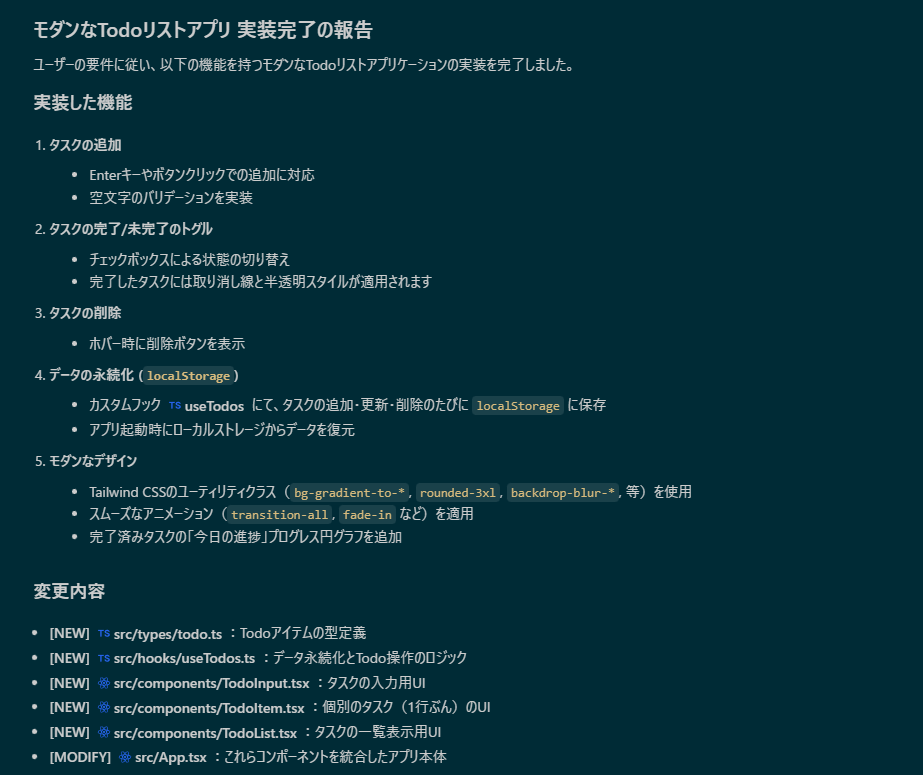

Artifacts に記録されているもの:
- 実装計画
- コード差分
- ブラウザのスクショ
- 動作録画
AIが何をどう実行したかが全て残っているので、「AIへのレビュー」という行為自体がすごくやりやすいです。
以下が実際に構築してもらったTodoアプリ画面です。

入力した一言で要件を満たしたアプリが完成しました!
4.おわりに
ここまでを振り返ると、人間がやったことはほぼ3つだけです。
- 要件を文章で伝えた
- 実装計画をレビューした
- テスト結果を確認した
実装計画も、コーディングも、テストも、全部エージェントが担当してくれました。
今回は開発の大部分をAIエージェントに任せましたが、完全におまかせで成り立つわけではないとも感じました。
実際にAIと対話しながら進める中で、自分の知識不足が原因で立ち止まる場面もあり、AIを使いこなすためには、使う側にも最低限の理解と判断力が求められると実感しました。
また、今回はコードをほぼ見ないまま開発が進んだこともあり、コードを書くことよりもAIをどう使うかが重要になりつつある時代を体感できました。

